Você aperta o botão de energia e nada acontece. Ou pior, está no meio de uma partida intensa e o computador apaga completamente. Esses cenários são o pesadelo de qualquer usuário.
Quando o hardware começa a agir de forma estranha, a maioria das pessoas culpa a placa de vídeo, a memória RAM ou o próprio Windows. Porém, o verdadeiro culpado costuma ser silencioso e muitas vezes negligenciado.
A fonte de alimentação é o coração do seu computador. Se ela falha, o sistema inteiro entra em colapso.
Entender os sinais que o seu equipamento emite é fundamental para evitar a queima de peças caras. O diagnóstico precoce pode salvar seu processador e sua placa-mãe de danos irreversíveis.
Abaixo, detalhamos cada sintoma de falha que a sua fonte pode apresentar, explicando exatamente o que ocorre nos bastidores do seu hardware.
Qual o papel da fonte de alimentação no seu PC?
Antes de identificar os problemas, precisamos entender como esse componente trabalha. A fonte de alimentação, ou PSU (Power Supply Unit), não serve apenas para ligar a máquina na tomada.
Sua função principal é converter a energia alternada (AC), que vem da sua parede, em energia contínua (DC). O computador funciona apenas com correntes contínuas e altamente estáveis.
Além da conversão, a fonte distribui diferentes tensões para as peças do computador. Ela gerencia linhas específicas, conhecidas como trilhas ou rails, que alimentam componentes variados.
As tensões mais comuns entregues pela fonte são:
- Linha de 12V: Alimenta os processadores (CPU) e as placas de vídeo (GPU), sendo a mais exigida em máquinas de alto desempenho.
- Linha de 5V: Responsável por alimentar portas USB, circuitos da placa-mãe e partes lógicas de SSDs e HDs.
- Linha de 3.3V: Direcionada para memórias RAM, chips de rede e controladores diversos na placa-mãe.
Se qualquer uma dessas linhas apresentar oscilações além do permitido pelas normas do padrão ATX, os componentes perdem a sincronia de dados. É exatamente aí que os sintomas de falha começam a aparecer.
Os principais sintomas de fonte com defeito
As falhas elétricas não afetam todos os computadores da mesma maneira. O tipo de problema depende de qual circuito interno da fonte está se degradando.
A seguir, dissecamos os sintomas mais relatados e a explicação técnica por trás de cada um deles.
1. Desligamentos repentinos durante o uso
Você abre um software pesado, de renderização 3D ou um jogo de última geração, e a tela fica preta enquanto o computador simplesmente apaga.
Esse é o sintoma clássico de uma fonte que não consegue mais fornecer a energia prometida. Componentes desgastados perdem a capacidade de sustentar cargas altas.
Quando a placa de vídeo exige mais corrente do que a fonte pode suportar, os sistemas de proteção interna são acionados. Os principais responsáveis por esse desligamento são o OPP (Over Power Protection) e o OCP (Over Current Protection).
Esses circuitos existem para evitar que a fonte pegue fogo. Ao detectar que a demanda ultrapassou o limite seguro, a fonte corta a energia imediatamente para proteger a si mesma e ao restante do hardware.
Outro fator que causa desligamentos repentinos é o superaquecimento interno. Se a ventoinha da fonte parar de girar por acúmulo de poeira, o sistema de proteção térmica (OTP) desativará a unidade antes que os componentes derretam.
2. Computador reiniciando sozinho
Diferente do desligamento total, aqui o sistema apaga e volta a ligar em seguida. Esse problema costuma acontecer devido a pequenas quedas de tensão, conhecidas como Voltage Droop.
As placas-mãe modernas monitoram constantemente a qualidade da energia que recebem. Elas dependem de um sinal vital enviado pela fonte, chamado Power Good (PWR_OK).
O sinal Power Good avisa à placa-mãe que as tensões estão estáveis e seguras para operar. Se a tensão cair por uma fração de segundo devido a capacitores estufados, a fonte interrompe esse sinal.
Assim que a placa-mãe percebe a ausência do PWR_OK, ela corta o processamento e força a reinicialização do sistema. É um mecanismo de defesa contra dados corrompidos.
Fontes de baixa qualidade também sofrem para lidar com “cargas transientes”. Essas são aquelas frações de segundo em que a placa de vídeo dobra o consumo de energia, forçando a unidade a desarmar e reiniciar a máquina.
3. A famosa tela azul (BSOD)
Muitos usuários associam a Tela Azul da Morte (Blue Screen of Death) apenas a problemas de software, drivers defeituosos ou pentes de memória RAM oxidados.
No entanto, uma fonte defeituosa é uma causadora frequente desse erro terrível. A causa raiz, nesse caso, chama-se Ripple, que é o ruído elétrico ou oscilação na tensão contínua.
O processador e a memória RAM trabalham com tensões minúsculas, muitas vezes na casa de 1.2V a 1.3V. Essa energia é filtrada pelo circuito regulador de tensão (VRM) da placa-mãe.
Quando os capacitores de filtragem da fonte começam a falhar, eles deixam passar uma “energia suja”, cheia de oscilações indesejadas. O VRM tenta corrigir isso, mas se o ruído for muito alto, a tensão errada atinge o processador.
Isso faz com que o processador calcule dados errados (transformando um zero em um na linguagem binária). O Windows detecta essa inconsistência fatal e joga uma tela azul na sua cara para evitar a corrupção dos arquivos do sistema.
4. Travamentos de imagem e congelamento do sistema
Você está digitando um texto ou navegando na internet e, do nada, o ponteiro do mouse congela. O som pode travar em um loop infinito, emitindo um zumbido robótico, e nenhuma tecla funciona.
Esse sintoma é parecido com o da tela azul, mas ocorre quando a queda de tensão afeta componentes específicos de armazenamento ou a placa de vídeo.
Se a trilha de energia que alimenta o seu SSD ou HDD sofrer uma pequena queda de voltagem, o dispositivo perde a comunicação com a placa-mãe por um microssegundo.
O Windows fica esperando os dados chegarem da unidade de armazenamento, o que causa o travamento total da interface gráfica.
O mesmo se aplica à placa de vídeo. Quedas curtas de energia na linha de 12V fazem com que os drivers de vídeo travem, paralisando a imagem na sua tela até que você seja forçado a reiniciar pelo botão do gabinete.
5. Instabilidade geral e periféricos desconectando
Este é um dos sintomas mais sutis e difíceis de diagnosticar. O seu PC liga e funciona normalmente, mas coisas estranhas começam a acontecer no dia a dia.
Os sintomas comuns de instabilidade periférica incluem:
- Mouses e teclados perdendo a conexão e reconectando sozinhos.
- Dispositivos USB não sendo reconhecidos pelo Windows.
- Discos rígidos mecânicos (HDDs) fazendo barulhos de cliques anormais (conhecido como click of death).
- Lentidão extrema sem que o processador esteja sobrecarregado.
Isso ocorre quando a linha de 5V da fonte de alimentação está perdendo força. Ela é a responsável primária por alimentar os controladores USB e as partes lógicas dos discos.
Quando a corrente é insuficiente, as portas USB simplesmente desligam momentaneamente. No caso dos HDDs, a falta de energia impede que a agulha de leitura opere corretamente, forçando o braço mecânico a bater contra a estrutura interna e gerando os estalos físicos.
6. Cheiro de queimado, estalos e ruídos anormais
Chegamos aos sinais físicos e irrefutáveis de que a sua fonte está morrendo. Se você sentir um forte cheiro de plástico derretido ou ozônio, desligue o PC da tomada imediatamente.
O cheiro de queimado geralmente é causado por componentes vitais operando acima de suas capacidades térmicas. Mosfets fritando ou capacitores eletrolíticos estourados liberam um odor muito característico.
Outro sinal claro de alerta são os ruídos anormais. E não estamos falando apenas de uma ventoinha barulhenta ou entupida de sujeira.
O Coil Whine (zumbido de bobina) é um som agudo emitido pela vibração de indutores de energia sob alta carga. Embora seja normal em hardware potente, um aumento repentino e extremo desse ruído indica degradação avançada no interior da fonte.
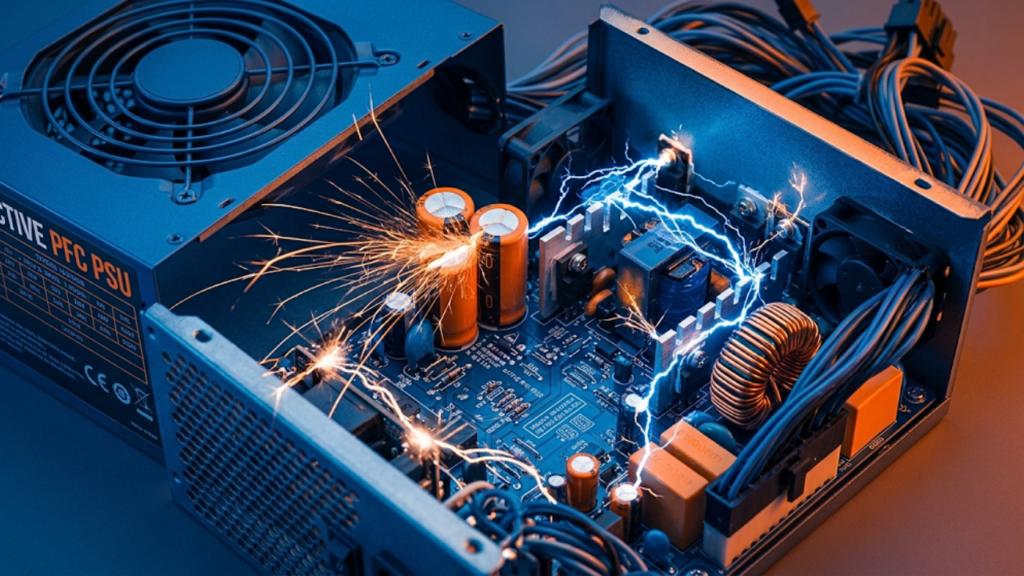
Já ruídos elétricos, que soam como pequenos estalos e faíscas contínuas, são extremamente perigosos. Eles apontam para curtos-circuitos em andamento, que podem danificar toda a sua máquina se não forem tratados.
Por que as fontes de alimentação estragam?
Apesar de serem feitas para durar muitos anos, fontes de alimentação possuem componentes químicos que se degradam naturalmente, especialmente os capacitores eletrolíticos.
Existem vários fatores que aceleram a morte prematura desse componente essencial:
- Sujeira e superaquecimento: A poeira bloqueia o fluxo de ar da ventoinha interna. Com temperaturas altas constantes, a vida útil dos capacitores cai pela metade a cada 10 graus acima do ideal.
- Picos de energia da rede elétrica: Surtos elétricos causados por tempestades ou redes elétricas instáveis forçam o estágio de filtragem inicial da fonte (Varistores e Filtros EMI), queimando as proteções primárias.
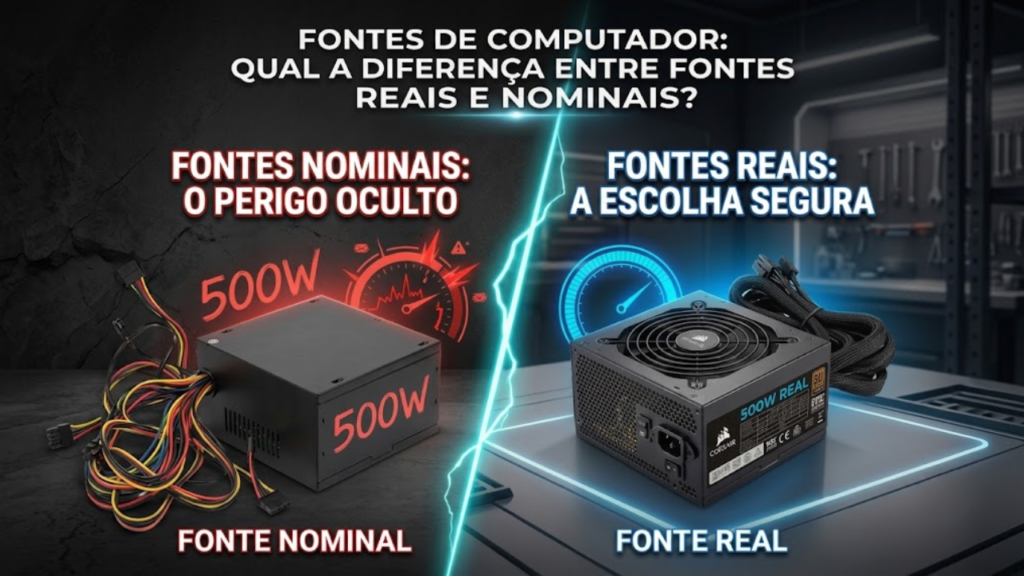
- Qualidade duvidosa do produto: Fontes “genéricas” sem certificações 80 Plus ou selos como Cybenetics utilizam peças de baixíssimo custo e mentem sobre a potência real que conseguem entregar.
- Dimensionamento incorreto: Usar uma fonte de 400W para alimentar um hardware que consome 500W fará o equipamento operar no limite diariamente, causando uma falha rápida e catastrófica.
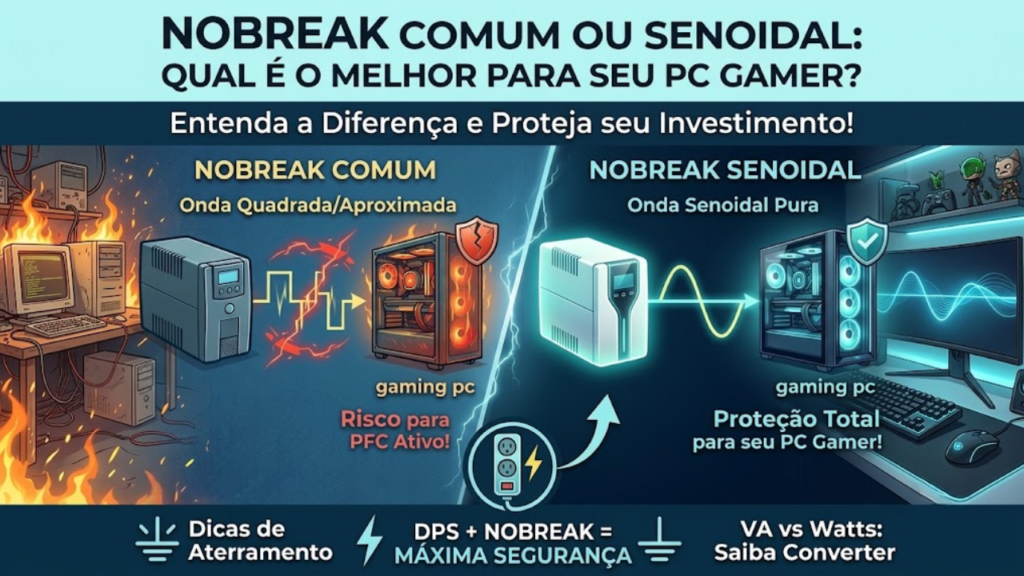
- Falta de manutenção: Ignorar o uso de protetores de surto de qualidade e manter o PC ligado direto em estabilizadores antigos (que prejudicam o chaveamento de fontes modernas).
Para garantir a longevidade, é crucial escolher marcas reconhecidas, calcular a margem de sobra de potência e manter o filtro de poeira do gabinete sempre limpo.
Como testar e confirmar falhas na fonte ATX?
Se você está vivenciando alguns dos sintomas citados acima, confirmar o defeito de forma segura é o próximo passo.
A primeira recomendação é usar as ferramentas do próprio sistema, como verificar a temperatura do hardware para descartar problemas de superaquecimento do processador e da placa de vídeo.
Caso o aquecimento não seja o vilão, existem formas de avaliar a saúde da fonte de alimentação:
- Análise via Multímetro: O método mais preciso. Consiste em medir as linhas de 12V, 5V e 3.3V com a máquina ligada para ver se há queda brusca de tensão quando se abre um jogo pesado.
- Teste de Jumper (Clipe de papel): Serve apenas para saber se a fonte tem capacidade de ligar. Com a fonte fora da tomada, conecta-se um clipe no fio verde e em qualquer fio preto do conector de 24 pinos. Ao ligar na energia, a ventoinha deve girar.
- Softwares de Monitoramento: Programas como HWMonitor exibem os valores de tensão entregues à placa-mãe. No entanto, os sensores virtuais costumam ser imprecisos e não substituem o uso de um multímetro físico.
- Substituição direta: A forma mais segura para usuários comuns. Testar o computador com uma fonte reserva de qualidade assegurada confirmará se o problema desaparece sob carga.
Lembrando que nunca se deve abrir uma fonte de alimentação em casa se você não for um técnico certificado. Os capacitores internos retêm cargas de alta voltagem mesmo com o PC desligado da tomada, gerando riscos reais de choque elétrico severo.
Chegou a hora de trocar sua fonte de alimentação
Diagnosticar falhas em computadores exige paciência e método. Os sintomas de uma fonte de alimentação com defeito se confundem facilmente com erros de sistema operacional e memórias corrompidas.
Contudo, se você enfrenta desligamentos abruptos sob estresse, cheiro de plástico queimado e telas azuis frequentes, o motor elétrico da sua máquina provavelmente está pedindo socorro.
Ignorar esses avisos é o mesmo que dirigir um carro com o motor falhando. Uma hora ele vai quebrar de vez, e as consequências financeiras sobre o restante das peças podem ser gigantescas.
A escolha de uma nova unidade de energia deve priorizar a eficiência, os circuitos modernos de proteção e peças fabricadas por marcas renomadas. Nunca economize logo no hardware onde passa a energia de todo o seu investimento.
Seu computador já deu algum desses sinais estranhos ou você já perdeu alguma peça importante por causa de uma fonte ruim? Deixe seu relato nos comentários abaixo e compartilhe suas experiências! Aproveite também para conferir nossos outros guias do blog sobre como dimensionar a fonte ideal para o seu próximo setup.