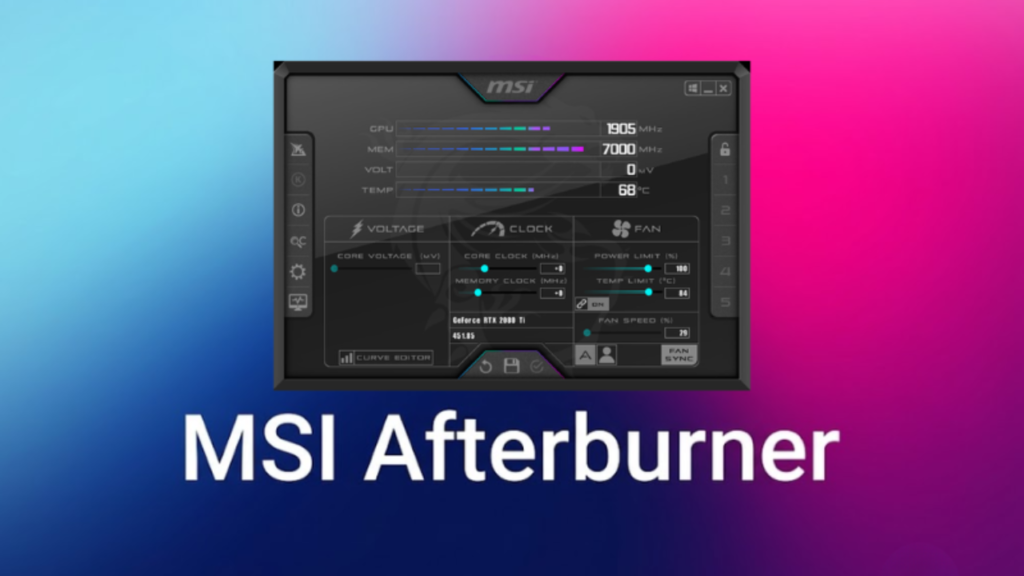
Se você é um jogador de PC entusiasta, ou mesmo alguém que está apenas começando a explorar o fascinante mundo do hardware, provavelmente já se deparou com gameplays no YouTube onde diversas estatísticas aparecem no canto da tela. Números coloridos mostrando temperaturas, uso de processador, consumo de memória de vídeo e, claro, os cobiçados quadros por segundo (FPS).
Mas como os criadores de conteúdo e os jogadores profissionais conseguem exibir essas informações precisas em tempo real? A resposta está em uma dupla de softwares que se tornou um padrão absoluto na comunidade PC Gamer: o MSI Afterburner e o RivaTuner Statistics Server (frequentemente chamado apenas de Riva ou RTSS).
Neste artigo, vamos utilizar como base as informações oficiais da fabricante para explorar a fundo o que são essas ferramentas, para que exatamente elas servem e como você pode baixá-las e instalá-las com segurança no seu sistema Windows. Prepare-se para assumir o controle total do seu computador!
O que é o MSI Afterburner e para que ele serve?
O MSI Afterburner é, sem dúvida, o software utilitário de placa de vídeo (GPU) mais reconhecido e amplamente utilizado em todo o mundo. Embora carregue o nome da gigante da tecnologia MSI, ele evoluiu para se tornar uma ferramenta de uso universal. Isso significa um benefício enorme para os usuários: não importa se a sua placa de vídeo é fabricada pela ASUS, Gigabyte, Galax, ou se o chip é NVIDIA ou AMD, o MSI Afterburner funcionará perfeitamente no seu sistema, e o melhor, de forma totalmente gratuita.
A função principal do Afterburner é fornecer controle absoluto e monitoramento detalhado do seu hardware. Ele se destaca em três pilares principais:
- Overclocking e Undervolting: O software permite alterar a frequência de operação (clock core) e a velocidade da memória da sua placa de vídeo. Jogadores que buscam extrair até a última gota de desempenho usam o Afterburner para fazer overclock e ganhar mais FPS. Atualmente, também é a ferramenta principal para undervolting — uma técnica que diminui a tensão de energia enviada à placa, reduzindo drasticamente as temperaturas e o consumo de energia sem perder desempenho.
- Controle de Ventoinhas (Fan Control): O calor é o maior inimigo da eletrônica. O Afterburner permite criar curvas de ventilação personalizadas. Você pode programar as ventoinhas da sua placa de vídeo para girarem mais rápido assim que a temperatura atingir um certo limite, garantindo a longevidade do componente.
- Monitoramento de Hardware: Ele lê dados críticos do sistema, como voltagem, temperatura e uso de CPU e GPU, organizando tudo em gráficos fáceis de entender na própria interface do programa.
Para que serve o RivaTuner Statistics Server (Riva)?
Enquanto o MSI Afterburner coleta os dados do seu sistema, o RivaTuner Statistics Server (RTSS) é a ferramenta responsável por mostrar esses dados para você enquanto joga. Originalmente um software independente de ajuste de hardware, hoje o RTSS é distribuído junto com o Afterburner e atua como seu motor de exibição e controle de quadros.
As principais funções do RivaTuner incluem:
- O famoso OSD (On-Screen Display): Sabe as letrinhas e números no canto da tela durante o jogo? Isso é o OSD do RivaTuner em ação. Ele capta as informações monitoradas pelo Afterburner e projeta uma camada visual por cima do seu jogo. Isso é vital para descobrir se o seu jogo está travando por culpa de superaquecimento da placa de vídeo ou se o seu processador está limitando o sistema (o temido gargalo).
- Limitação de Taxa de Quadros (Framerate Limit): Além do monitoramento, o Riva é uma das ferramentas mais eficientes do mercado para travar o FPS máximo dos seus jogos. O algoritmo de limite de quadros do RTSS costuma ser superior ao dos próprios jogos, entregando um “frame pacing” (tempo entre um quadro e outro) muito mais estável. Isso elimina engasgos (stuttering) e deixa a jogabilidade incrivelmente fluida.
Passo a Passo: Como instalar o MSI Afterburner e o Riva no Windows
Agora que você entende o poder dessa dupla, vamos à instalação. O processo é simples, mas requer atenção a um detalhe crucial para que ambos os programas funcionem em sincronia.
Passo 1: O Download Seguro A regra de ouro da internet: baixe softwares apenas de fontes oficiais. Acesse a página oficial do Afterburner no site da MSI. Role a página até encontrar a seção de download e baixe o arquivo de instalação. Evite procurar no Google e clicar em links de terceiros, pois existem muitos sites falsos que distribuem versões infectadas com malwares.
Passo 2: Extraindo os Arquivos O programa virá em uma pasta compactada (formato .zip). Clique com o botão direito do mouse no arquivo baixado, selecione “Extrair Tudo…” e escolha um local no seu Windows (como a Área de Trabalho).
Passo 3: Iniciando a Instalação
- Abra a pasta extraída, localize o arquivo executável (algo como
MSIAfterburnerSetup.exe) e dê um clique duplo. Conceda as permissões de administrador do Windows se solicitado. - Selecione o idioma de sua preferência (o Português está disponível) e clique em “OK”.
- Clique em “Avançar” e aceite os termos do contrato de licença.
Passo 4: O Ponto Crucial (Não pule esta etapa) Na tela “Escolher Componentes”, você verá duas caixas de seleção. Uma para o MSI Afterburner e outra para o RivaTuner Statistics Server.
- Você DEVE manter ambas as caixas marcadas! Muitas pessoas desmarcam o Riva por não conhecerem o nome, e depois frustram-se por não conseguirem colocar as estatísticas na tela dos jogos.
Passo 5: O Segundo Instalador Ao avançar e iniciar a cópia dos arquivos, a barra de progresso do Afterburner fará uma pausa repentina. Neste momento, uma nova janela de instalação se abrirá automaticamente. Não cancele! Este é o instalador próprio do RivaTuner. Basta seguir o mesmo processo: escolha o idioma, aceite os termos, clique em avançar e instale o RTSS.
Passo 6: Conclusão Assim que a instalação do RivaTuner for concluída, o instalador principal do MSI Afterburner terminará o seu processo. Desmarque a opção de ler o arquivo de texto (Readme), mantenha marcada a opção para “Executar MSI Afterburner” e clique em “Terminar”.
Conclusão
Pronto! Você acaba de transformar o seu PC em uma máquina muito mais fácil de ser diagnosticada. Com o MSI Afterburner e o RivaTuner abertos, basta ir nas configurações do Afterburner (ícone de engrenagem), acessar a aba “Monitoramento”, clicar no que você quer ver (como “Temperatura da GPU”) e marcar a opção “Exibir informações na Tela (OSD)”.
Com essa dupla dinâmica instalada no seu Windows, você nunca mais precisará adivinhar por que o seu jogo está com lentidão. Você terá todos os dados necessários diretamente na sua tela, permitindo que ajuste os gráficos e o hardware para a melhor experiência possível.