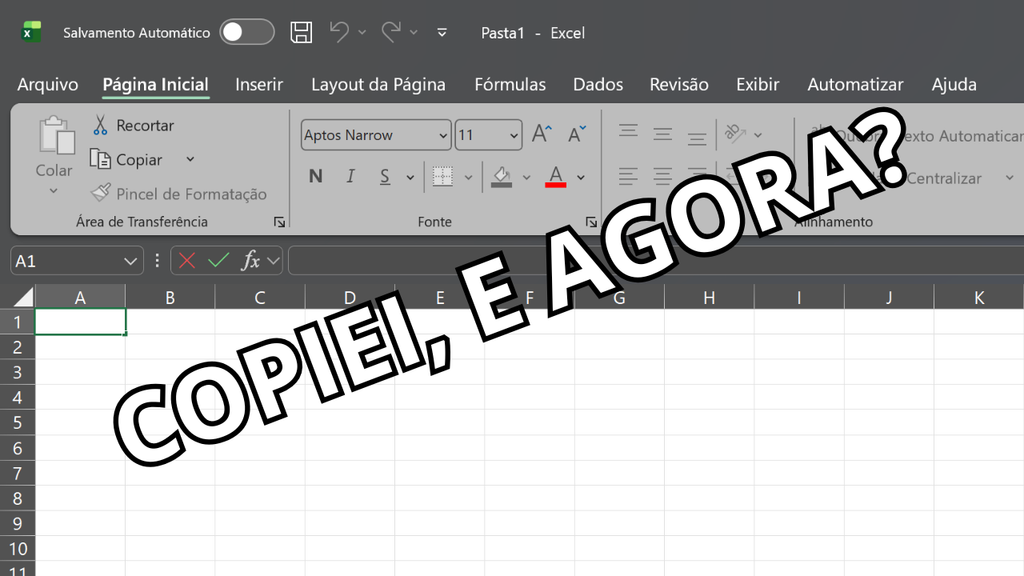
A vantagem de jogar em PC Gamer, é que além dos jogos e demais entretenimentos, você também pode trabalhar nele. Se for esse seu caso e ao editar uma planilha no Excel, percebeu que não consegue copiar uma célula para outra ou algo de fora para dentro da planilha, você pode ter sido vitima da recente atualização do Microsoft Office.
A recente implementação da atualização KB5002914 pela Microsoft trouxe dores de cabeça para profissionais de diversos setores. O pacote de segurança acabou gerando um conflito direto com a área de transferência do sistema operacional.
O resultado desse bug é a falha completa de uma das funções mais vitais do software: o comando de copiar e colar no Excel. Usuários relatam travamentos ao tentar transferir dados entre células ou de outros programas para a planilha.
Felizmente, existe uma solução técnica baseada em downgrade. O processo consiste em forçar o sistema a reverter para a versão de compilação imediatamente anterior ao bug, restaurando a estabilidade da aplicação.
Nos parágrafos a seguir, detalharemos os comandos exatos que você deve aplicar para contornar essa falha de software. O procedimento varia dependendo da sua versão de licenciamento.
Preparando o sistema operacional
Antes de executar qualquer linha de código, você precisa de privilégios de Administrador. Essa permissão é necessária porque vamos alterar arquivos internos da pasta Program Files e do Click-to-Run da Microsoft.
Siga estes passos básicos antes de escolher a sua versão do pacote corporativo:
- Feche completamente o seu aplicativo de planilhas e salve seus trabalhos.
- Pressione a tecla Windows no seu teclado.
- Digite
cmdna barra de pesquisa. - Clique com o botão direito sobre Prompt de Comando e selecione “Executar como administrador”.
Com a tela preta do terminal aberta, identifique a sua edição do programa abaixo, copie o código fornecido e cole no console. Depois, basta pressionar Enter e aguardar o processo de downgrade.
Passo a passo para o Office 2019
Usuários corporativos ou domésticos que utilizam a licença perpétua de 2019 devem utilizar o cliente de atualização embutido. O código abaixo verifica automaticamente a arquitetura do seu sistema (32 bits ou 64 bits).
Ao rodar esse comando, você solicitará que o OfficeC2RClient.exe busque o pacote seguro anterior. Cole o bloco inteiro no terminal:
if exist "%ProgramFiles%\Common Files\Microsoft Shared\ClickToRun\OfficeC2RClient.exe" "%ProgramFiles%\Common Files\Microsoft Shared\ClickToRun\OfficeC2RClient.exe" /update user updatetoversion=16.0.10417.20197
if exist "%ProgramFiles(x86)%\Common Files\Microsoft Shared\ClickToRun\OfficeC2RClient.exe" "%ProgramFiles(x86)%\Common Files\Microsoft Shared\ClickToRun\OfficeC2RClient.exe" /update user updatetoversion=16.0.10417.20197
Aguarde a barra de progresso do instalador finalizar. A versão será fixada na compilação 16.0.10417.20197, livre de falhas de memória.
Revertendo o Microsoft Office 2016
O ecossistema da edição 2016 funciona de forma ligeiramente diferente, utilizando o Windows Installer nativo em vez da tecnologia moderna de execução em segundo plano.
Portanto, precisaremos acionar o msiexec.exe para desinstalar especificamente o pacote corrompido, mantendo o restante do programa intacto. Utilize a linha a seguir:
msiexec.exe /package "{90160000-0011-0000-1000-0000000FF1CE}" /uninstall "{27882596-A8ED-4382-9C71-6CD2DD19F732}" /qb
O sufixo /qb garante que a interface mostre apenas uma janela básica de processamento, sem exigir cliques adicionais do usuário.
Correção no Office 2021 LTSC
O canal de serviço em longo prazo (LTSC) recebe atualizações menos frequentes, mas também foi afetado pelo bug de clipboard. O alvo aqui é retornar para o pacote de estabilidade da compilação 16.0.14334.20848.
Execute o comando direcionado ao executável de manutenção da pasta compartilhada:
"C:\Program Files\Common Files\microsoft shared\ClickToRun\officec2rclient.exe" /update user updatetoversion=16.0.14334.20848
Como arrumar o Microsoft 365
Para quem utiliza a assinatura na nuvem, as atualizações são constantes. O conflito originado pelo patch KB5002914 exige que retrocedamos toda a suíte de aplicativos para a versão estável de agosto.
O processo de rollback fará o download da compilação 16.0.17928.20156. Use a seguinte linha de instrução:
"C:\Program Files\Common Files\microsoft shared\ClickToRun\officec2rclient.exe" /update user updatetoversion=16.0.17928.20156
Evitando o retorno da falha
Após realizar os procedimentos, há um risco real de o sistema baixar a atualização defeituosa novamente durante a madrugada. É imperativo bloquear temporariamente os downloads automáticos.
- Abra qualquer planilha em branco.
- Navegue até o menu lateral e clique em Arquivo, seguido de Conta.
- Localize o botão Opções de Atualização.
- Selecione a opção “Desabilitar Atualizações”.
Recomendamos manter essa configuração por cerca de 30 dias. Esse é o tempo médio que a equipe de engenharia leva para liberar um hotfix definitivo em seus servidores globais.
Em caso de falha durante o processo, certifique-se de que nenhum processo chamado excel.exe esteja rodando oculto no Gerenciador de Tarefas. Encerrar esses processos fantasmas costuma liberar o caminho para os scripts operarem corretamente.
Com a área de transferência funcionando novamente, sua rotina de análise de dados e controle financeiro pode voltar à normalidade sem travamentos.
Conseguiu resolver o defeito utilizando os comandos acima? Qual é a versão da suíte corporativa instalada na sua máquina? Deixe seu relato nos comentários e compartilhe este tutorial com aquele colega de trabalho que também está sofrendo com as planilhas travadas!
FONTE: Microsoft Support | Guia de TI